Lecteur EPUB en ligne. Ouvrez un livre dans votre navigateur.
Un livre téléchargé devrait être facile à retrouver quand vous avez enfin envie de l'ouvrir. Gardez vos EPUB près des articles enregistrés. Commencez un chapitre et laissez le livre dans votre bibliothèque pour une autre soirée.
Ouvrir votre EPUBUn livre dans Chrome, sans autre logiciel
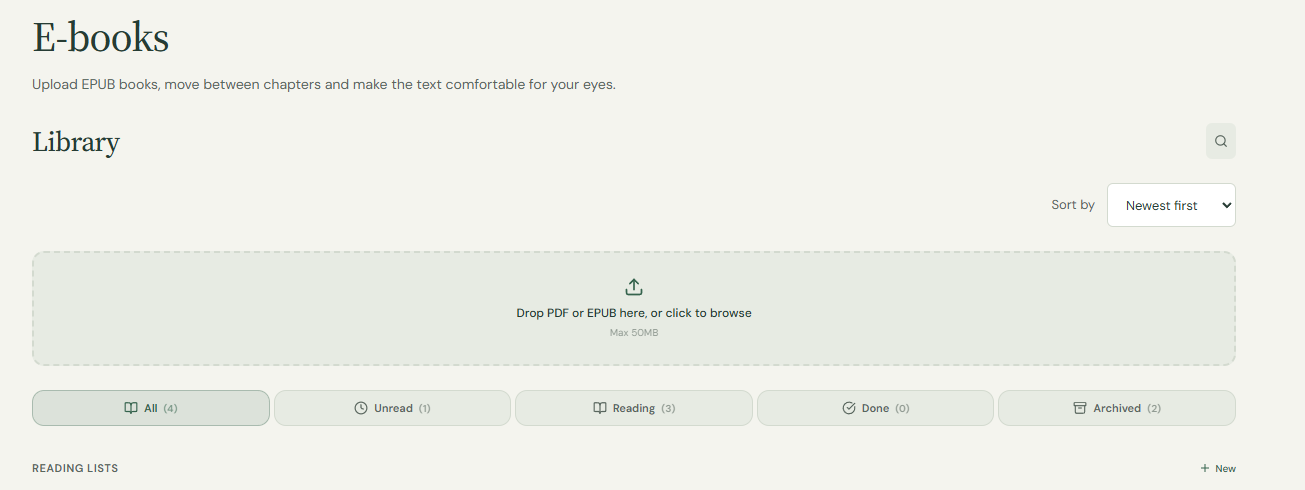
Ouvrez Aura, connectez-vous et choisissez votre EPUB dans la zone d'importation de l'accueil. L'extension Chrome n'est pas nécessaire. Le fichier est envoyé sur votre compte et son texte lisible s'ouvre dans Aura. Ce n'est pas un lecteur uniquement local : gardez l'original pour la sauvegarde et l'accès sans connexion.
Laisser le texte suivre l'écran
L'EPUB contient du texte adaptable plutôt qu'une page imprimée fixe. Aura extrait les chapitres pour permettre le changement de police et de taille. Les liens de chapitres facilitent la navigation quand ils sont compatibles. Illustrations et compositions complexes peuvent varier; gardez le fichier original.
EPUB est un fichier, Ebook une présentation
L'option Ebook passe à une présentation par pages et ouvre la vue concentrée. Elle peut aussi afficher un article. Elle ne produit pas de fichier EPUB à télécharger. Essayez-la si vous préférez tourner une page plutôt que faire défiler une longue colonne.
Retrouver le livre commencé
La vue E-books sépare les livres des articles et PDF. Ouvrez le livre existant plutôt que de l'importer à nouveau. La progression aide à reprendre la lecture ; changer la taille du texte ou le mode paginé peut déplacer un passage à l'écran.
Conserver le passage qui comptera demain
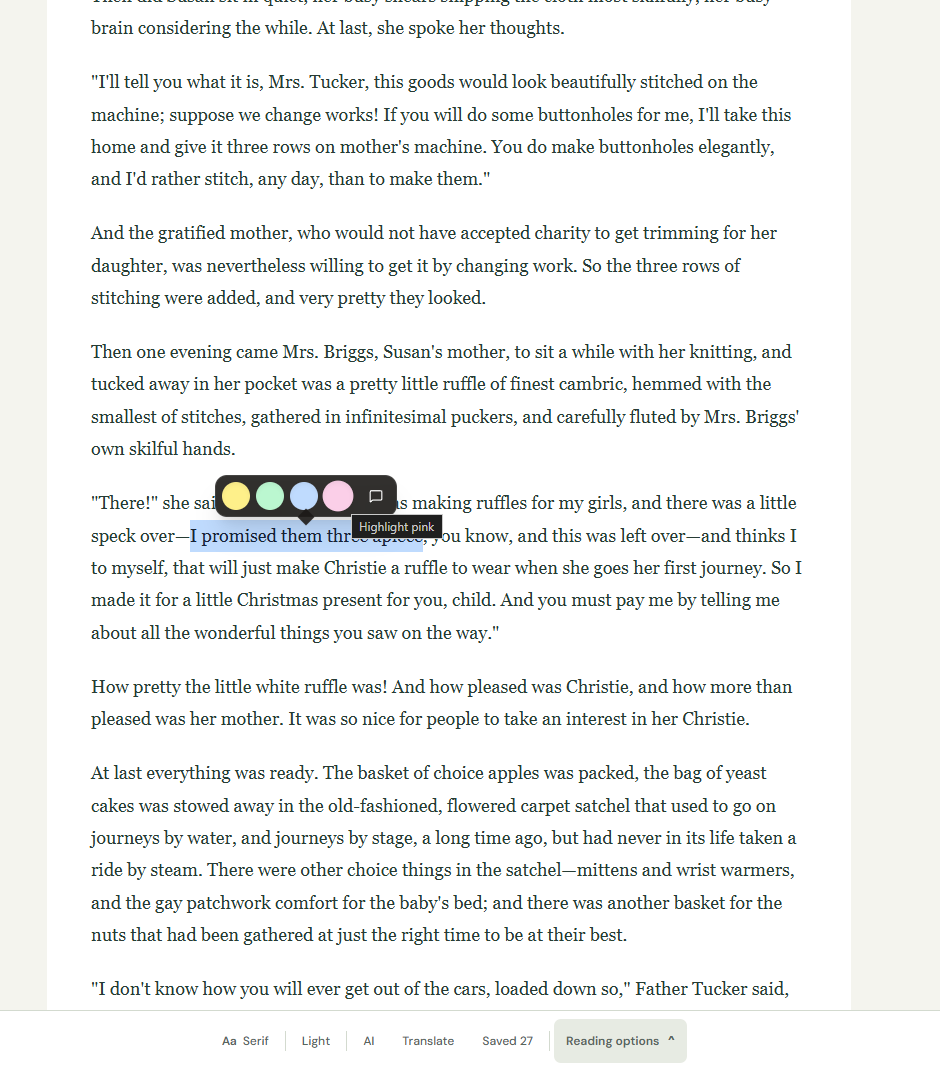
Une fois connecté, enregistrez du texte sélectionnable avec une note. Les livres ont leur propre vue, séparée des articles courts. Si un fichier refuse de s'ouvrir, vérifiez son format, sa protection et sa taille avant de recommencer.
Quand choisir un autre lecteur
Un prêt ou un achat protégé peut nécessiter l'application du fournisseur. Un EPUB illustré ou à mise en page fixe peut changer après extraction. Aura ne convertit pas MOBI ou AZW, ne retire pas les DRM et ne promet pas un accès hors ligne complet. Vérifiez les détails importants dans l'original.
Ouvrir un EPUB dans Chrome (guide en anglais)
Où activer cette option
- Importez un .epub non protégé après connexion, dans la limite de votre forfait.
- Ouvrez Livres numériques dans la bibliothèque et adaptez le texte.
- Choisissez Ebook dans les options si vous préférez une présentation par pages.
Avant de commencer
Les formats MOBI, AZW et les DRM sont-ils pris en charge ?
L'import accepte PDF et EPUB. Aura ne retire pas les DRM et ne lit pas tous les formats de livres.
Ebook sert-il seulement aux livres importés ?
Non. C'est une vue paginée utilisable aussi pour un article. Importer un EPUB et activer Ebook sont deux actions distinctes.
PDF ou EPUB ?
Choisissez EPUB pour du texte de livre adaptable. Utilisez PDF pour vos documents existants, sans attendre une reproduction exacte de leur mise en page.
Faut-il une extension Chrome ?
Non. Importez le livre sur le site Aura après connexion. L'extension sert aux articles web.
Pourquoi l'importation échoue-t-elle ?
Vérifiez que l'EPUB est complet, sans DRM et respecte la limite de 3 Mo ou 50 Mo de votre offre. Un fichier de licence n'est pas le livre. Si la connexion a interrompu l'essai, sélectionnez le fichier à nouveau.
Commencez par un court passage
Utilisez un EPUB sans DRM ou un PDF dont le texte est sélectionnable. L’import nécessite un compte : 3 Mo par fichier avec Free, 50 Mo avec Pro. Aura ne réalise pas d’OCR sur les pages numérisées et ne supprime pas les DRM. Gardez l’original si sa mise en page compte.
Sélectionnez un passage, choisissez une couleur ou ajoutez une note. Vérifiez l’entrée enregistrée dans Surlignages et notes. Rouvrez la même copie de la bibliothèque la prochaine fois. Une annotation dans Aura ne modifie pas votre fichier PDF ou EPUB original.
Vous préférez ne pas envoyer de document personnel ? Nous avons écrit ces courts exemples en anglais pour ce guide.